Capítulo 2 de 19
Aplicación: En este repolos comandos, modos y atajos son los que se usan para trabajar en él.
2 · Primeros pasos con Claude Code
Este capítulo cubre lo práctico: cómo se instala Claude Code, cómo se abre en el proyecto, qué significan los avisos de permisos, los atajos que se usan todo el tiempo y, sobre todo, cómo escribir un pedido para que el resultado salga bien a la primera.
2.1 Instalación
Necesitás una cuenta de Claude con acceso a Claude Code (o una API key). En Windows, Claude Code usa Git Bash para ejecutar comandos, así que tiene que estar instalado Git for Windows.
Hay un instalador nativo (la opción recomendada) y también un paquete de npm, que requiere Node.js 18 o superior:
# Instalador nativo — macOS, Linux o Git Bash
curl -fsSL https://claude.ai/install.sh | bash

# Instalador nativo — PowerShell en Windows
irm https://claude.ai/install.ps1 | iex

# Alternativa con npm
npm install -g @anthropic-ai/claude-code
Los métodos de instalación cambian con el tiempo: antes de instalar, revisá la documentación oficial de Claude Code (https://code.claude.com/docs/en/setup). También hay extensiones para VS Code y JetBrains. La primera vez que lo abrís te pide iniciar sesión. El paso a paso completo de la instalación (con Node, Git y las cuentas) está en el capítulo 9.
Un laboratorio para practicar
Las prácticas de estos capítulos usan el repositorio de este portfolio como laboratorio: cuando dicen “este repo”, hablan de él. Clonalo en una carpeta aparte para poder probar sin miedo:
git clone https://github.com/patricioprp/portfolio.git portfolio-referencia
cd portfolio-referencia
npm install
2.2 Abrir una sesión
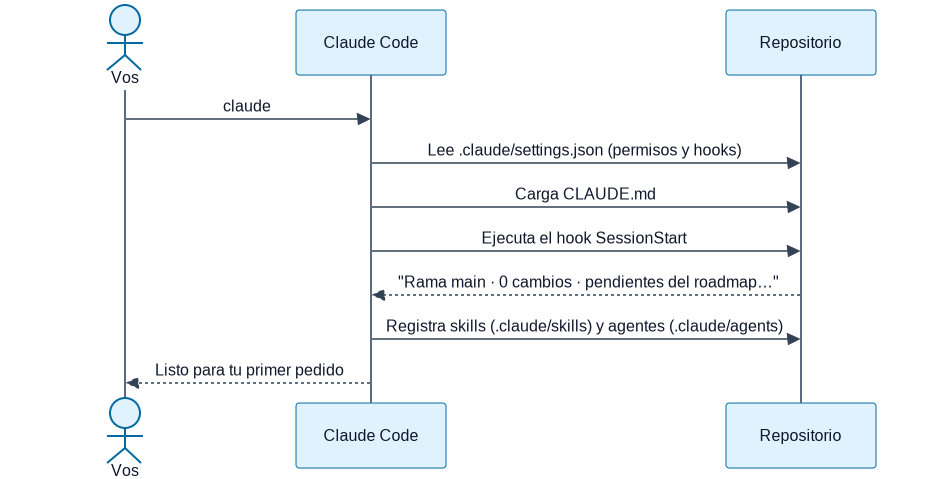
Una sesión es una conversación con Claude dentro de una carpeta. Se abre desde la terminal, parado en la raíz del proyecto:
cd portfolio-referencia
claude
Al arrancar pasan cosas que no ves pero que importan:
Para retomar una sesión anterior: claude -c (continúa la última) o
claude --resume (elegís cuál).
2.3 Los avisos de permisos
Cuando Claude quiere hacer algo que no está pre-autorizado (por ejemplo, editar un archivo o ejecutar un comando nuevo), te pregunta. Las opciones típicas son:
| Opción | Qué significa |
|---|---|
| Sí | Lo permite esta vez |
| Sí, y no volver a preguntar | Lo permite para el resto de la sesión (o lo guarda como permiso) |
| No (y explicar qué hacer) | Lo frena; podés escribirle por qué y qué hacer en su lugar |
Leé siempre el comando antes de aceptar. En este repo, lo seguro y frecuente
(npm test, npm run build, git diff) ya está autorizado en
.claude/settings.json, y lo peligroso (git push, borrar carpetas, leer
.env) está prohibido. Lo vemos en el capítulo 4.
2.4 Modos de permiso
El modo de permiso decide cuánto pregunta Claude antes de actuar. Se ve debajo del cuadro de texto y se cambia con Shift+Tab (documentación):
| Modo | Qué hace | Cuándo usarlo |
|---|---|---|
Normal (default) |
Lee sin preguntar; pide permiso para editar y para comandos no autorizados | Mientras aprendés y en tareas delicadas |
Plan (plan) |
Investiga y te presenta un plan; no edita hasta que lo aprobás | Antes de un cambio grande o cuando no está claro el camino |
Aceptar ediciones (acceptEdits) |
Edita archivos y corre comandos comunes de archivos sin preguntar | Tareas mecánicas en las que ya confiás |
Auto (auto) |
Actúa sin preguntar, con un clasificador que revisa cada acción riesgosa | Sesiones largas con un plan ya aprobado |
No preguntar (dontAsk) |
Solo hace lo pre-aprobado; lo que tendría que preguntar, lo rechaza | Ejecuciones sin supervisión con permisos bien definidos |
Sin controles (bypassPermissions) |
Hace todo sin ningún control | Solo dentro de un contenedor o una máquina virtual aislada; nunca en tu máquina |
Shift+Tab recorre normal, aceptar ediciones, plan y auto (si está
disponible). dontAsk y bypassPermissions no aparecen en ese ciclo: se
eligen al abrir la sesión con claude --permission-mode <modo>. El modo
inicial de todas tus sesiones se fija con permissions.defaultMode en los
settings (capítulo 4).
El modo plan es el mejor aliado al principio: le pedís algo, Claude lee el código y te muestra qué piensa hacer. Si el plan no te convence, lo corregís antes de que haya tocado un solo archivo. En este repo, las specs se escriben y se implementan siempre después de un plan aprobado.
2.5 Sesiones y checkpoints
Cada conversación es una sesión y queda guardada en tu máquina (documentación):
| Para | Usá |
|---|---|
| Seguir la última sesión de esta carpeta | claude -c |
| Elegir una sesión anterior | claude --resume o /resume adentro |
| Retomar una sesión por nombre o ID | claude -r "<nombre>" |
Ponerle nombre antes de un /clear |
/rename |
Además, Claude Code guarda un checkpoint antes de cada mensaje tuyo. Con
Esc Esc o /rewind elegís un mensaje anterior y decidís si
restaurar el código, la conversación o las dos cosas
(documentación).
Ojo con lo que no vuelve atrás: los archivos que cambió solo un comando
de Bash (por ejemplo, las imágenes que regenera npm run og) y, en
general, lo que editó un subagente. Los checkpoints son un deshacer rápido; git sigue
siendo la red de seguridad. Por eso en este repo se trabaja en ramas y se
commitea al cerrar cada tarea.
2.6 Modelos, esfuerzo y costo
/modelcambia de modelo con un alias (opus,sonnet,haiku) (documentación). Un modelo más chico cuesta menos y alcanza para tareas mecánicas./effortregula cuánto razona el modelo antes de responder (low,medium,high,xhigh,max, según el modelo). Más esfuerzo es mejor para planes y problemas difíciles, y gasta más.- Extended thinking: los modelos actuales razonan antes de responder, y
ese razonamiento se cobra como texto generado. No hace falta activarlo; lo
regulás con
/effort. /usagemuestra lo que consumió la sesión. Con una clave de API ves tokens y costo estimado; con una suscripción, cuánto usaste del plan y qué lo explica (documentación).
Lo que más baja el consumo: /clear entre tareas distintas, un
CLAUDE.md corto (se lee en cada mensaje) y delegar en subagentes lo que
produce mucha salida, como correr tests o leer logs (capítulo 7).
2.7 Atajos y comandos útiles
| Atajo / comando | Para qué |
|---|---|
@ruta/archivo |
Mencionar un archivo para que lo lea (@docs/specs/003-demo-contingencias.md) |
!comando |
Ejecutar un comando vos mismo y que la salida quede en la conversación |
Esc |
Interrumpir a Claude en lo que esté haciendo |
Esc Esc o /rewind |
Volver a un mensaje anterior (y, opcionalmente, deshacer los cambios) |
/clear |
Vaciar el contexto y empezar una tarea nueva |
/compact |
Resumir la conversación para liberar contexto sin perder el hilo |
/context |
Ver cuánto contexto está ocupado y en qué |
/init |
Generar un CLAUDE.md inicial en un proyecto nuevo |
/memory |
Abrir y editar los archivos de memoria (CLAUDE.md) |
/permissions |
Ver y editar los permisos |
/hooks |
Ver los hooks configurados |
/list-agents |
Ver los subagentes y sesiones que están corriendo (no los definidos) |
/model, /effort |
Cambiar de modelo y de nivel de esfuerzo (2.6) |
/usage |
Ver el consumo de la sesión (2.6) |
/resume |
Volver a una sesión anterior (2.5) |
/mcp |
Ver y aprobar los servidores MCP (capítulo 6) |
/help |
Lista completa |
/verificar, /spec… |
Skills de este proyecto (capítulo 5) |
2.8 Cómo pedir las cosas
La diferencia entre un buen y un mal resultado casi siempre está en el pedido. Un buen pedido tiene cuatro partes:


Ejemplo con este proyecto:
| Pedido flojo | Pedido bueno |
|---|---|
| “Arreglá el mapa que anda mal” | “En la demo del mapa (src/islands/mapa/), al hacer zoom con el teclado el foco se pierde. Reproducilo con un test e2e en e2e/demo-mapa.spec.ts, corregilo sin cambiar src/lib/mapa y corré /verificar.” |
| “Agregá mi trabajo nuevo” | “/nueva-experiencia Entré a una empresa como Tech Lead en marzo (ejemplo ficticio).” |
| “Mejorá la home” | “Usá el modo plan. Quiero que la sección de demos se entienda mejor en mobile. Leé docs/PRODUCTO.md y proponeme dos alternativas antes de tocar código.” |
Reglas prácticas:
- Señalá archivos con
@o con la ruta: ahorra búsquedas y errores. - Decí cómo se verifica: “que pase
npx vitest run src/lib/mapa”. - Una tarea por vez. Si mezclás tres pedidos, el resultado mezcla tres cosas.
- Si algo es ambiguo, pedile que pregunte: “si te falta un dato, preguntame antes”.
2.9 Revisar lo que hizo
Claude te muestra cada edición como un diff (líneas agregadas y quitadas). Al final de una tarea, revisá el conjunto:
git status      # qué archivos cambiaron
git diff        # qué cambió en cada uno
En este repo, además, el skill /verificar corre formato, lint, tipos,
tests, build y e2e. Nada se commitea sin que vos lo pidas.
2.10 Práctica guiada
Hacé esto en este repositorio para perderle el miedo:
- Abrí
claudeen la raíz. Mirá el mensaje del hook de inicio con los pendientes. - Pasá a modo plan (Shift+Tab) y pedí: “Explicame cómo se calcula el puntaje en la demo del formulario dinámico, con los archivos involucrados.”
- Volvé a modo normal y pedí: “Agregá un test en
src/lib/mapa/mapa.test.tsque compruebe quedistanciaKmde un punto a sí mismo es 0. Corré solo ese archivo.” - Mirá el diff y el resultado del test.
- Si no te convence,
EscEscpara volver atrás, o pedile que lo deshaga.
Resumen
claudeen la raíz abre una sesión; al arrancar carga permisos, hooks,CLAUDE.md, skills y agentes.- Shift+Tab cambia de modo; el modo plan propone antes de editar.
claude -cretoma la última sesión;Esc Escvuelve a un checkpoint, pero git sigue siendo la red de seguridad./model,/efforty/usagecontrolan calidad y consumo.- Un buen pedido tiene objetivo, contexto, restricciones y criterio de terminado.
- Siempre se revisa el diff;
/verificarcomprueba que todo siga funcionando.
Ver este capítulo en GitHub— la guía es Markdown en el repositorio; los diagramas también se ven ahí.