Capítulo 9 de 19
Aplicación: En este repoes el camino con el que se armó este portfolio.
9 · Tutorial: preparar el entorno
Empieza el paso a paso. En este capítulo creás las cuentas, instalás las herramientas y dejás listo un repositorio vacío con Claude Code funcionando. Al final vas a tener tu máquina conectada a GitHub y una primera sesión abierta. No hace falta experiencia previa con agentes: los capítulos 1 a 8 explican el porqué de cada cosa que vas a hacer acá.
9.1 Qué vas a construir
Al terminar el tutorial vas a tener un portfolio publicado en internet, con la misma arquitectura que este, y un repositorio preparado para seguir mejorándolo con IA:


9.2 El recorrido del tutorial
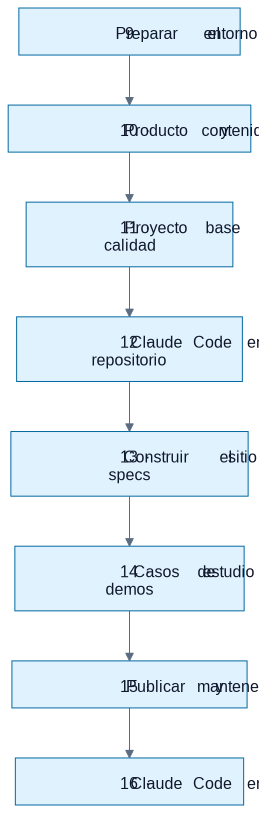
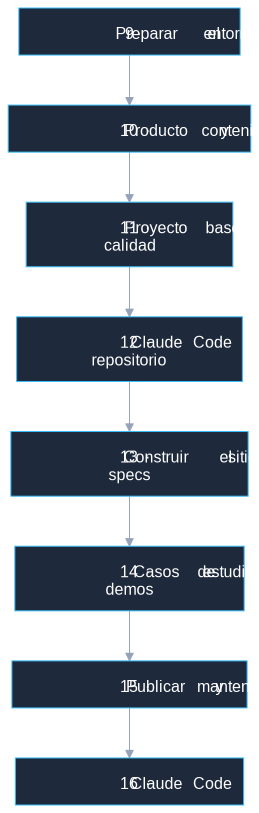
El orden importa: primero se define qué querés mostrar (capítulo 10), después la base técnica y los controles (11 y 12), y recién entonces se construye el sitio (13 y 14). Es el orden que recomendamos: este portfolio sumó la configuración de Claude Code más tarde, y por eso la guía la adelanta (así se aprovecha desde el primer día).
Sobre copiar este portfolio. Podés reutilizar la estructura, la configuración de Claude Code y las ideas técnicas. El contenido (textos, casos, experiencia, CV) es personal: el tuyo tiene que salir de tu trayectoria. Un portfolio con logros ajenos se cae en la primera entrevista.
9.3 Cuentas
| Cuenta | Para qué | Costo |
|---|---|---|
| GitHub | Guardar el código, CI | Gratis |
| Netlify | Publicar el sitio | Gratis (plan inicial) |
| Claude | Usar Claude Code | Requiere un plan pago que incluya Claude Code, o créditos de API |
Conviene crear la de Netlify con tu cuenta de GitHub: así después solo elegís el repositorio y listo.
9.4 Herramientas
Instalá, en este orden:
-
Node.js (versión LTS) desde https://nodejs.org. Incluye
npm. -
Git. En Windows, Git for Windows: además de
git, trae Git Bash, que Claude Code necesita en Windows. -
Un editor. VS Code es la opción más común; la extensión de Claude Code se integra con él.
-
Claude Code, con el instalador nativo o con npm (detalle en el capítulo 2):
curl -fsSL https://claude.ai/install.sh | bash # Git Bash, macOS o Linux
Comprobá que todo responde (en Git Bash o en la terminal de tu sistema):
node -v          # la versión LTS que instalaste (este portfolio usa Node 24)
git --version
claude --version
Configurá tu identidad en Git, que queda en cada commit:
git config --global user.name "Tu Nombre"
git config --global user.email "tu@email.com"
9.5 El repositorio
- En GitHub: New repository → nombre (por ejemplo,
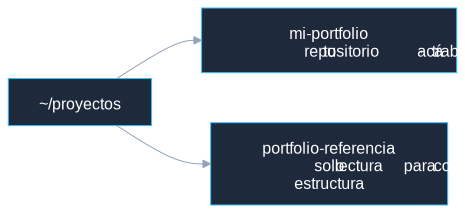
portfolio) → Public → sin README (lo crea el proyecto después) → Create. - Clonalo en tu máquina y, al lado, el de este portfolio como referencia:
cd ~/proyectos                      # o la carpeta donde guardes tus proyectos
git clone https://github.com/<tu-usuario>/portfolio.git mi-portfolio
git clone https://github.com/patricioprp/portfolio.git portfolio-referencia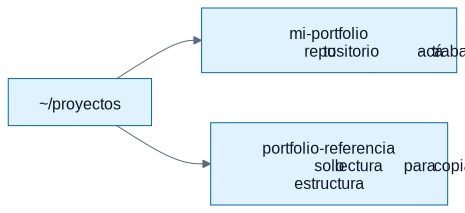
No pongas tu proyecto dentro de otra carpeta que tenga su propio
CLAUDE.md: Claude Code cargaría las dos instrucciones (capítulo 3).
9.6 Primera sesión
cd mi-portfolio
claude --add-dir ../portfolio-referencia
La opción --add-dir le da a Claude acceso a la carpeta de referencia
(las ediciones siguen sujetas a los permisos), así puede leer, copiar y
adaptar archivos cuando se lo pidas. La
primera vez te pide iniciar sesión.
Probá con un pedido inocuo, en modo plan (Shift+Tab):
“Mirá
../portfolio-referenciay explicame en 10 líneas cómo está organizado: qué hay endocs/, en.claude/y ensrc/.”
Cómo sabés que salió bien
-
node -v,git --versionyclaude --versionresponden. - Tenés
mi-portfolio(vacío, conectado a tu GitHub) yportfolio-referencia. - Claude te describió la estructura del repositorio de referencia.
Resumen
- Tres cuentas (GitHub, Netlify, Claude) y cuatro herramientas (Node, Git, editor, Claude Code).
- Tu repositorio y el de referencia como carpetas hermanas.
claude --add-dir ../portfolio-referenciapara que Claude pueda leer la referencia.
Ver este capítulo en GitHub— la guía es Markdown en el repositorio; los diagramas también se ven ahí.